

秒聽錄音的最新突破:秒聽錄音助手革新您的會議體驗
秒聽錄音已透過其革命性的「秒聽錄音助手」實現了全面的轉型,將會議體驗提升到前所未有的水平。秒聽錄音助手是智慧型、語音啟動的會議代理,能夠直接參與您的會議,回答問題並完成任務,讓您輕鬆捕捉、理解對話並根據對話採取行動。
無論是多語言(中文、英文、日文、粵語、閩南語)的即時翻譯、自動生成待辦事項清單,還是會後摘要,秒聽錄音助手都能確保重要資訊不被遺漏。立即了解更多關於秒聽錄音助手的創新功能。
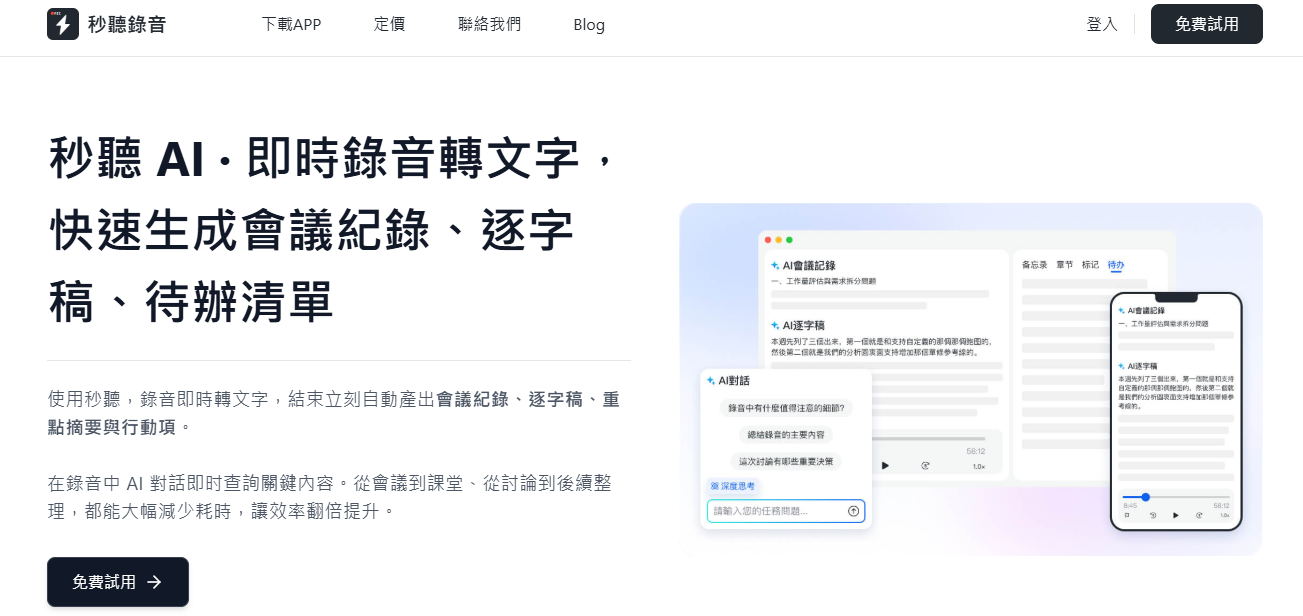
透過秒聽錄音 + Microsoft Outlook 整合自動化會議轉錄
秒聽錄音與 Microsoft Outlook 深度整合,讓您無需動手,即可輕鬆捕捉、摘要及分享您的所有會議內容。透過將您的 Outlook 日曆連接到秒聽錄音,您將解鎖一系列智能功能,例如自動會議錄音、實時轉錄、多語言語音轉文字、AI 摘要生成、自動待辦事項清單,以及與與會者流暢分享,讓所有會議資料井然有序,集中管理。
Microsoft Outlook 整合實現的功能
當您將 Outlook 日曆連接到秒聽錄音時,您將能夠:
- 自動參與並轉錄:秒聽錄音能自動參與您在 Outlook 日曆中排定的會議活動,進行即時錄音與多語言(中文、英文、日文、粵語、閩南語)轉錄。
- 即時分享會議記錄與摘要:根據您的日曆資料,秒聽錄音會自動將轉錄內容和 AI 摘要即時分享給會議參與者。
- 接收個性化會議摘要郵件:每次會議結束後,您將收到一封包含專為您和團隊量身打造的待辦事項清單及重點摘要的會議總結郵件。
- 同步您的秒聽錄音儀表板與日曆:讓您的秒聽錄音儀表板與日曆同步,確保您隨時掌握接下來的會議安排,做好充分準備。
這項整合對於任何依賴 Microsoft 365 的專業人士都非常實用。無論您是主持客戶電話會議、進行團隊檢核,還是僅僅記錄日常會議,秒聽錄音都能確保您不會錯過任何細節,更不需要手動輸入任何內容!
請注意:秒聽錄音只會同步每個已連接 Microsoft 帳戶中的主日曆。不支援次要或訂閱的日曆。
如何將秒聽錄音連接到 Microsoft Outlook
連接秒聽錄音與 Microsoft Outlook 的過程非常簡單:
在網頁版上:
- 登入您的秒聽錄音帳戶,前往帳戶設定 (Account Settings) > 應用程式 (Apps) > 連接日曆與聯絡人 (Connect calendars & contacts)。
- 點擊 Microsoft 旁的新增 (Add)。
- 登入您的 Microsoft Outlook 帳戶並授權權限。
- 秒聽錄音將開始同步您的主日曆。
在手機應用程式上:
- 打開秒聽錄音手機應用程式並點擊選單圖示。
- 點擊您的個人資料 > 連接日曆 (Connect calendars)。
- 點擊 Microsoft 旁的 + 並按照提示操作。
現在您的日曆已連接並開始同步。
秒聽錄音 + Outlook 整合的主要優勢
- 自動處理會議轉錄:秒聽錄音會自動參與您排定的通話,進行即時錄音、多語言語音轉文字,並生成精準的會議摘要。
- 實時協作無縫接軌:自動將會議筆記分享給您的 Outlook 會議嘉賓,確保所有人在任何時候都能保持一致。
- 自動化會議回顧:摘要包含關鍵待辦事項、重點提綱和完整的轉錄內容,方便會後輕鬆審閱。
- 多日曆支援:您可以連接多個 Outlook 帳戶,秒聽錄音將會個別同步每個帳戶的主日曆。
- Zapier 自動化:如果您希望超越原生整合的功能,還可以利用 Zapier 根據您的日曆事件自動執行任務,例如將轉錄內容推送至 Trello 或 Notion。
常見問題 (FAQs)
問:我可以使用 Microsoft Exchange 或內部部署伺服器上的日曆嗎?
答:不能。秒聽錄音僅支援 Microsoft 365 Outlook 線上日曆。如果您使用的是內部部署的 Exchange 日曆,您需要將事件遷移到 Outlook 365。
問:我可以連接多個 Microsoft Outlook 日曆嗎?
答:是的!您可以連接多個帳戶,但秒聽錄音只會同步每個帳戶的主日曆。
問:這項整合是否適用於手機?
答:是的!Microsoft Outlook 整合功能同時適用於 Android 和 iOS 應用程式。
問:我需要 Zapier 才能使用此功能嗎?
答:不需要,這項整合在秒聽錄音中是原生運作的。但是,如果需要,Zapier 可以透過自訂自動化來增強您的工作流程。
在幫助中心了解更多
如需完整的逐步設定指南和疑難排解提示,請查閱秒聽錄音 + Microsoft Outlook 幫助中心文章。
立即體驗秒聽錄音
免費開始使用,享受秒聽錄音的強大功能:
- 每月 300 分鐘的轉錄時數
- 每次對話最長 30 分鐘
- 每月可匯入 3 個音訊或視訊檔案
秒聽錄音企業版
探索專為企業設計的進階解決方案:
- 行業領先的多語言(中文、英文、日文、粵語、閩南語)語音轉文字技術
- 先進的 AI 聊天功能,支援跨語言互動
- 客製化整合與工作流程
推薦閱讀
您可能也會喜歡
5款會議錄音轉文字器評比:AI摘要精準度大公開,Tinrec工作流最省心
還在手打會議記錄?本文深度評測5款熱門會議錄音轉文字器,比較中文辨識率、AI摘要與價格。針對iPhone用戶、Teams會議及免費需求提供最佳解法,並實測Tinrec如何透過AI對話查詢提升工作效率。
5款微信錄音轉文字工具實測:中文準確率、AI摘要與行動項一次看懂(含Tinrec評測)
微信語音訊息與通話錄音難以整理?本文橫評 Otter.ai、Notta、雅婷逐字稿等5款工具,針對中文識別率、即時轉寫、AI摘要及價格進行深度比較。特別介紹 Tinrec 如何透過 AI 對話查詢與自動生成待辦事項,解決重聽耗時痛點,提供從錄音到行動的完整工作流解決方案。
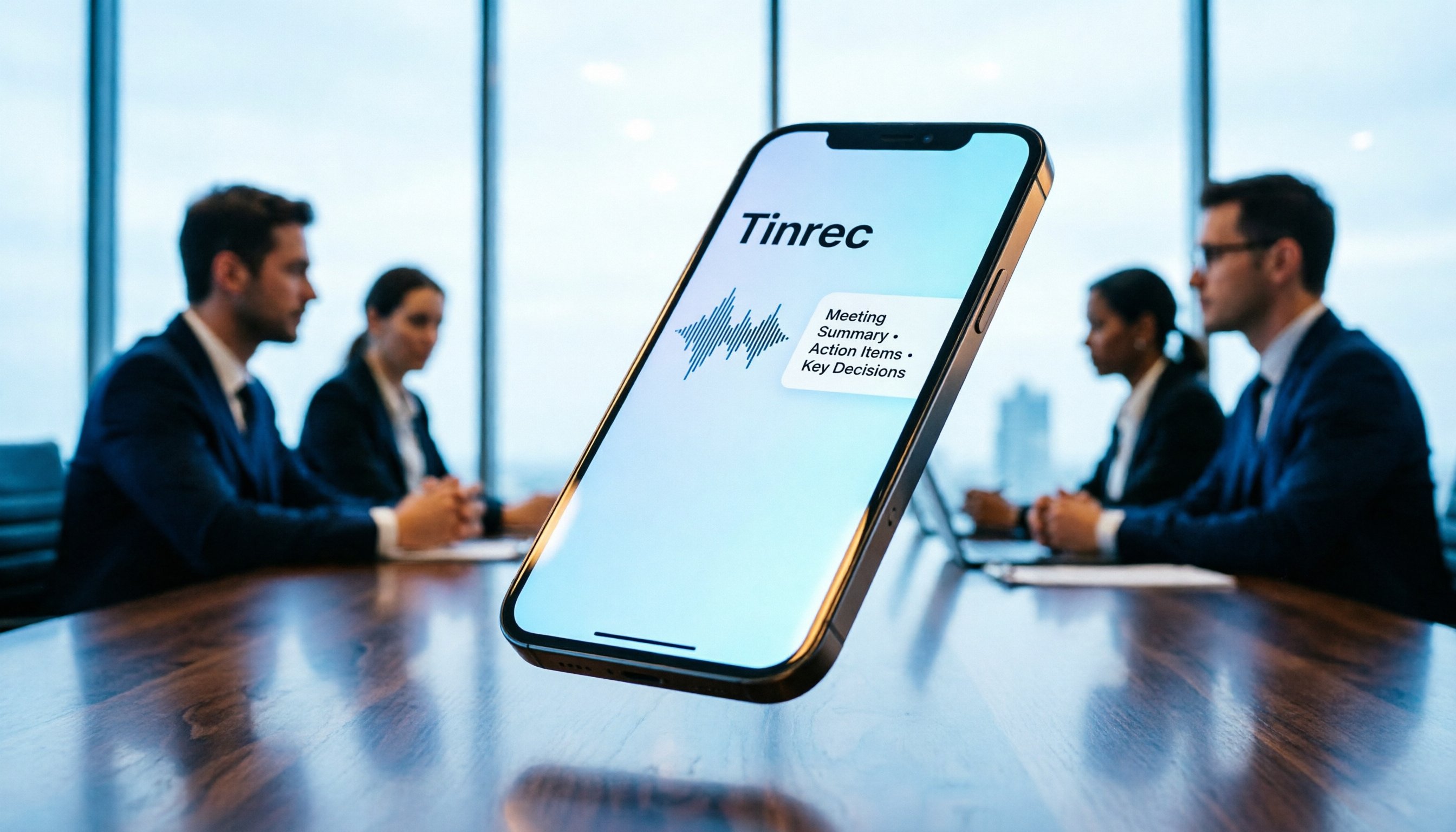
2026年TOP 8款聲音轉文字App推薦:會議記錄與逐字稿生成最佳選擇(含Tinrec評測)
尋找高效聲音轉文字App?本文深度評測Otter.ai、Notta及Tinrec等8款熱門工具。針對中文識別準確度、AI摘要能力及免費額度進行對比,提供實戰教程與選購指南,助您快速生成會議紀要與行動項,提升工作效率。
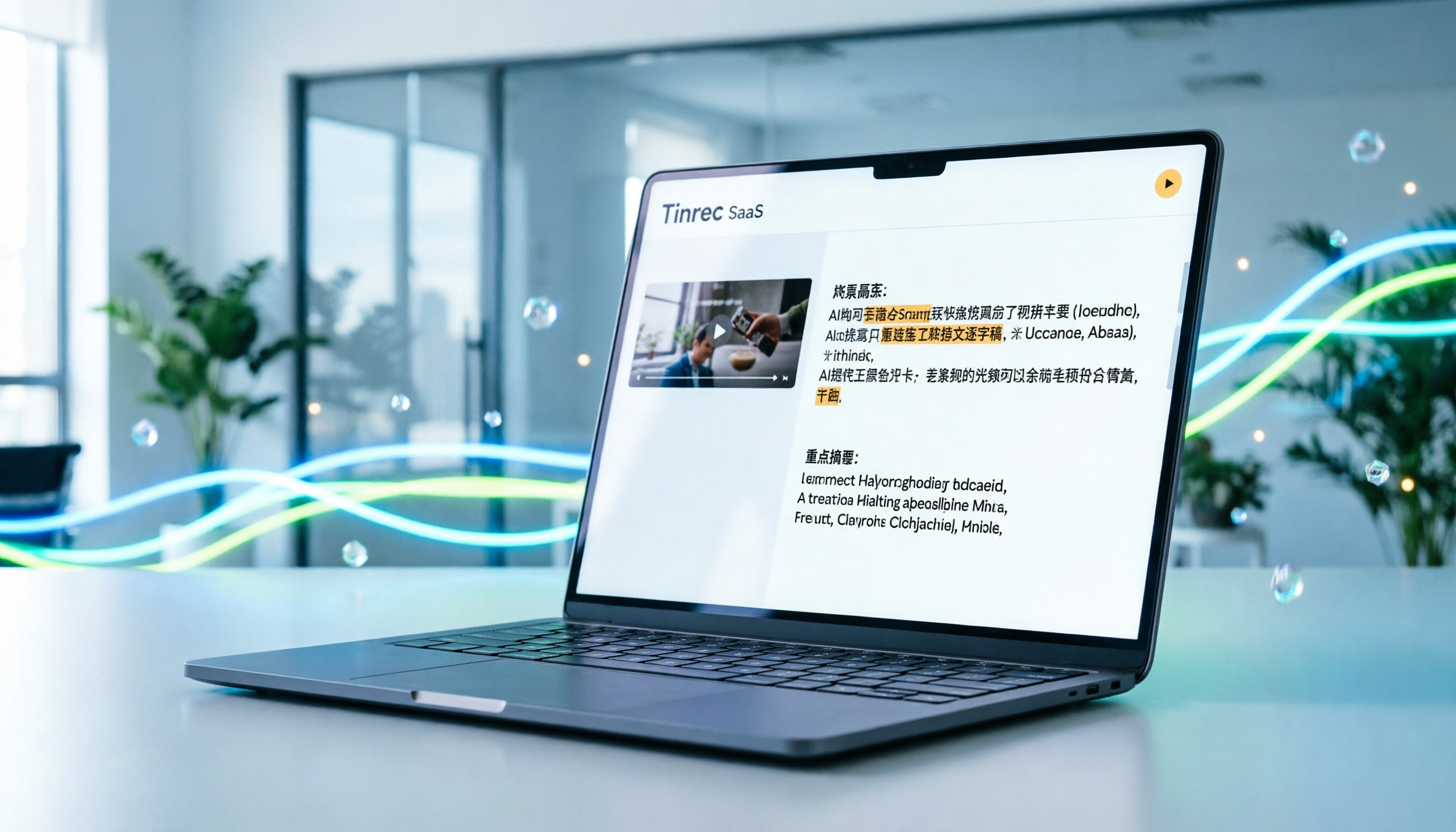
抖音影片轉文字怎麼做?先說結論:5款AI工具推薦與Tinrec實測
想將抖音熱門影片快速轉為文字逐字稿?本文比較5款主流工具,解析中文識別率、AI摘要與匯出功能。特別介紹Tinrec如何透過連結直接解析影片並生成重點,幫助創作者與行銷人員提升內容整理效率。

2026年總結PPT內容的AI工具推薦:解決會議摘要痛點,Tinrec如何提升效率
尋找能自動總結PPT內容與會議錄音的AI工具?本文比較Otter.ai、Notta與Tinrec等熱門選擇,解析中文辨識率、AI摘要準確度及實戰教程,幫助職場人士快速生成會議紀要與行動項,提升工作效率。

2026 蘋果手機語音轉文字失效?5款 AI 錄音工具評測與 Tinrec 實戰指南
iPhone 內建語音轉文字常遇識別錯誤或無法即時產出摘要?本文比較 Otter.ai、Notta、TurboScribe 等工具,並解析 Tinrec 如何透過 AI 對話查詢與行動項提取,解決會議記錄與內容整理痛點,提供完整選購建議與操作教程。
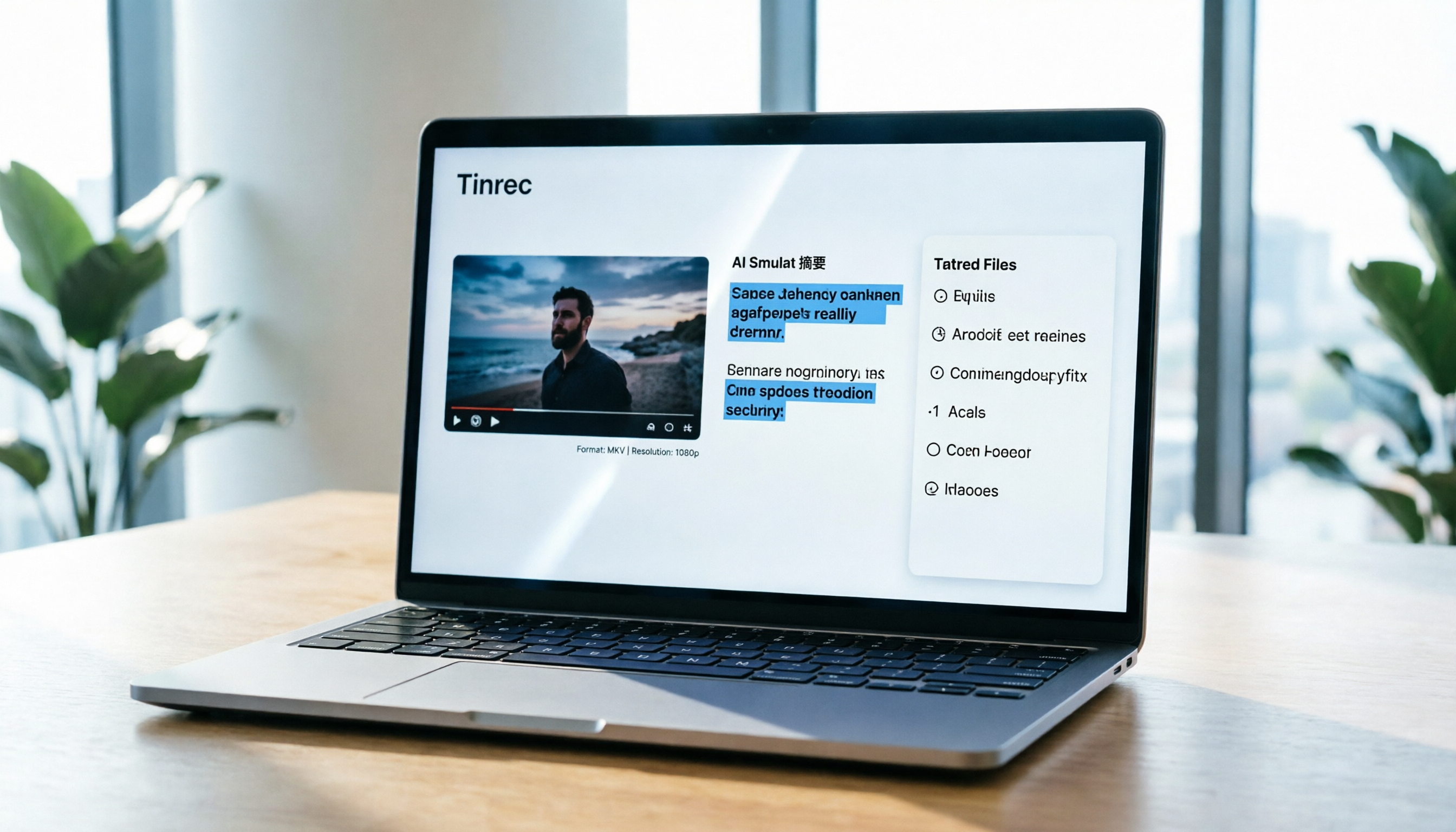
2026年5款MKV影片總結工具推薦:AI自動生成摘要與待辦,提升學習與工作效率
面對冗長的MKV格式會議錄影或課程影片,手動筆記效率低落?本文評測5款支援影片轉文字與AI總結的工具,比較中文辨識率、摘要質量與操作便利性。針對需要快速掌握重點的上班族與學生,提供包含Tinrec在內的實戰解決方案與選購指南。
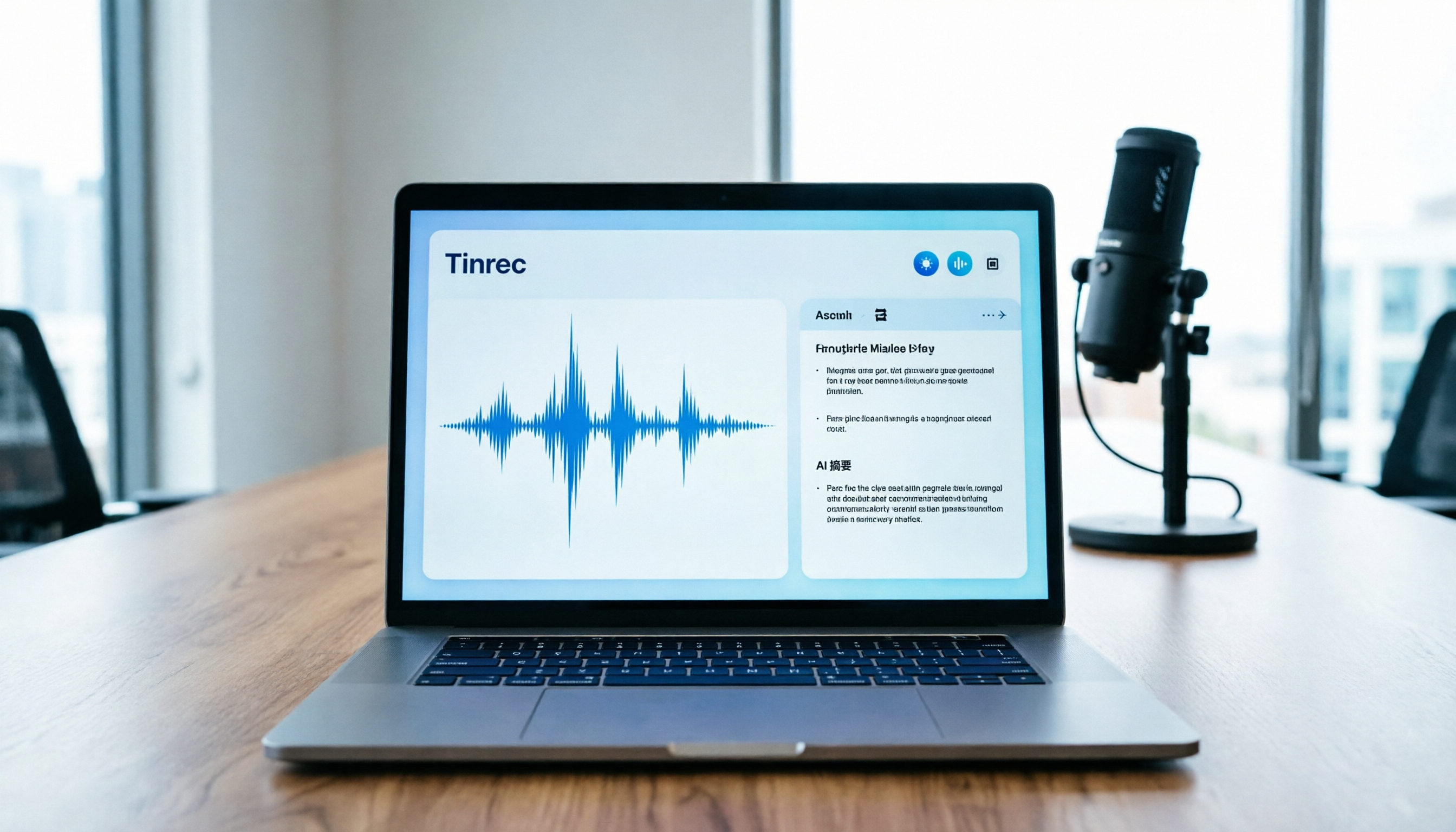
會議記錄與採訪怎麼把錄音轉換成文字?2026年5款AI工具實測與最佳選擇
還在手打逐字稿嗎?本文實測5款熱門錄音轉文字工具,比較中文準確率、AI摘要與價格。針對會議、採訪場景提供Tinrec、Notta等工具的選擇指南與實戰教程,助你提升工作效率。
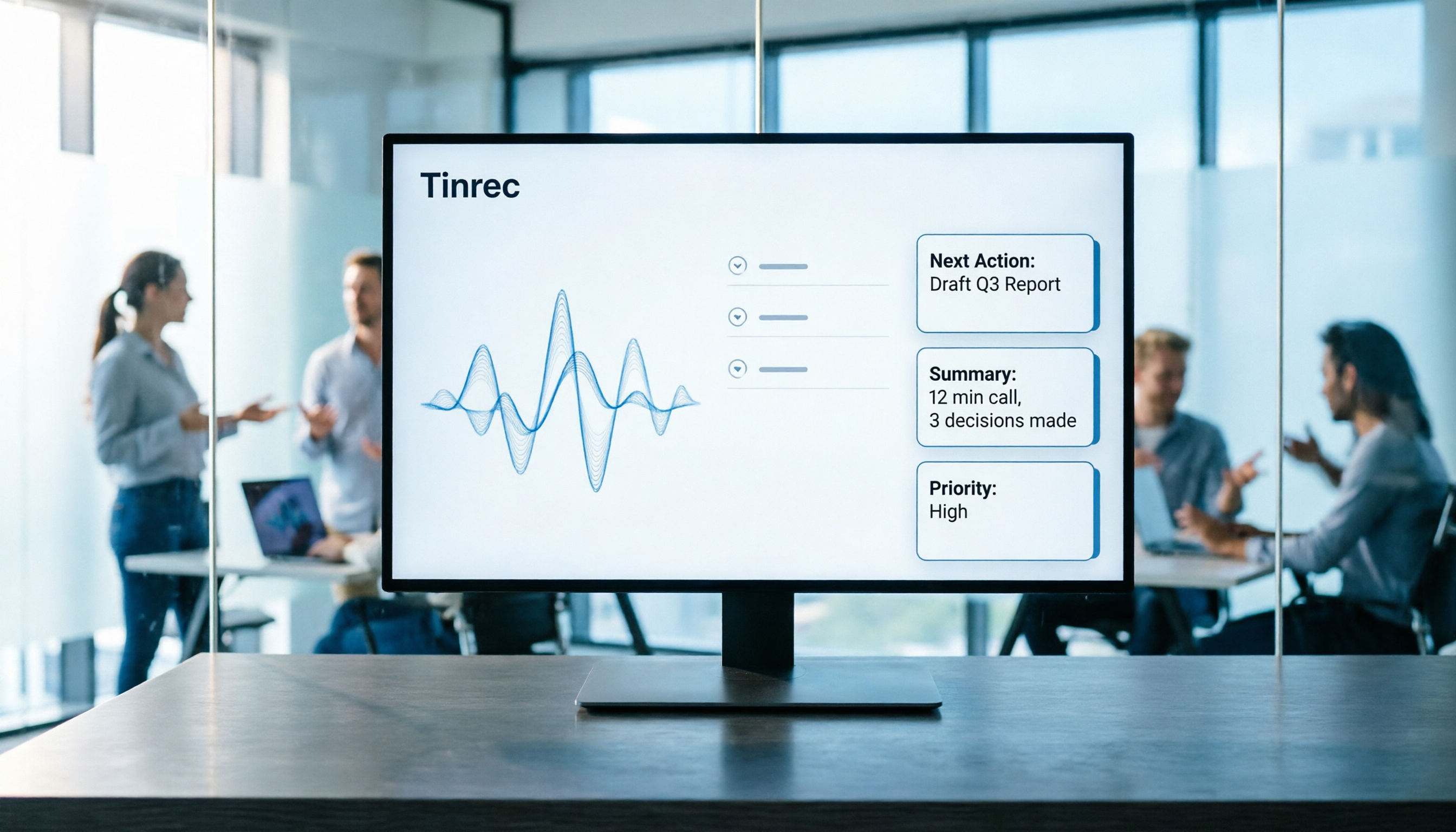
2026批量文件總結工具評測:5款AI效率神器對比,Tinrec如何實現錄音到行動項的自動化?
面對海量會議錄音與影片,如何快速完成批量文件總結?本文深度評測Tinrec、Notta、Otter.ai等5款工具,從中文辨識率、AI摘要質量到價格進行全面對比,並提供實戰教程,助你將音頻內容轉化為可執行的工作紀要。